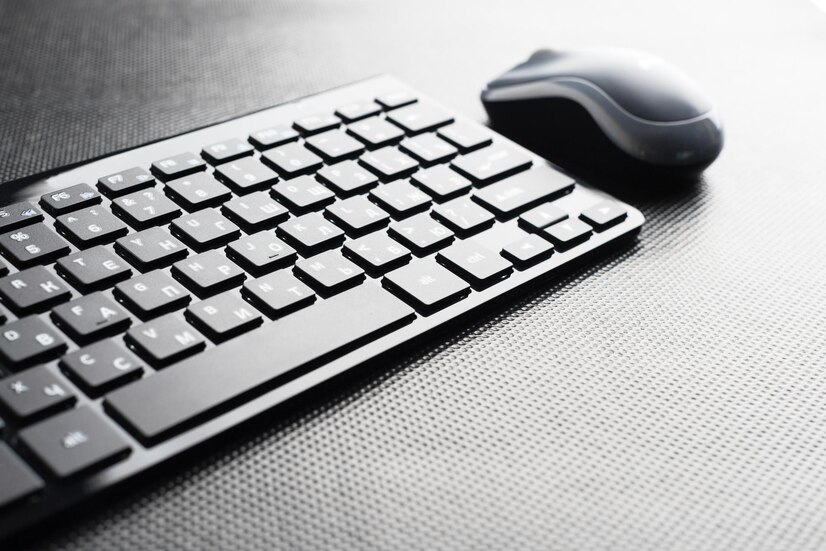
sumber illustrasi : freepik
Keyboard laptop yang tidak berfungsi tentu bisa sangat mengganggu, terutama jika Anda mengandalkannya untuk berbagai aktivitas sehari-hari. Ada beberapa penyebab yang mungkin terjadi dan perlu Anda periksa untuk mengetahui solusi yang tepat. Penyebab tersebut bisa bervariasi mulai dari kotoran dan debu yang menumpuk, masalah pada baterai, sambungan yang terputus antara keyboard dan motherboard, hingga masalah pada driver yang perlu diperbarui.
Penyebab Keyboard Laptop Tidak Berfungsi
-
Kotoran dan Debu
Salah satu penyebab paling umum adalah adanya kotoran dan debu yang terperangkap di bawah tombol keyboard. Debu yang menghalangi tombol dapat menyebabkan kesulitan dalam menekan tombol atau bahkan membuatnya tidak merespons sama sekali. Untuk mencegah hal ini, pastikan keyboard tetap bersih dan bebas dari debu. -
Baterai Bermasalah
Baterai yang rusak atau terlalu panas dapat memengaruhi kinerja keyboard. Baterai yang terletak di bawah keyboard bisa menimbulkan masalah, terutama jika suhu baterai terlalu tinggi. Anda bisa mengecek apakah masalah berasal dari baterai dengan cara melepasnya dan mencoba menggunakan laptop hanya dengan sumber daya dari kabel pengisi daya. Jika keyboard berfungsi setelah baterai dilepas, maka bisa dipastikan penyebabnya adalah baterai. -
Masalah Sambungan pada Keyboard dan Motherboard
Jika koneksi antara keyboard dan motherboard terputus atau rusak, keyboard tidak akan berfungsi. Masalah ini memerlukan pembongkaran laptop untuk memeriksa dan memperbaiki sambungan tersebut. Karena melibatkan bagian internal laptop, sebaiknya masalah ini diperbaiki oleh teknisi profesional. -
Driver yang Bermasalah
Driver yang usang atau rusak sering menjadi penyebab keyboard tidak berfungsi dengan baik. Memperbarui atau menginstal ulang driver keyboard adalah solusi yang umum dilakukan untuk memperbaiki masalah ini.
Cara Mengatasi Keyboard Laptop yang Tidak Berfungsi
Berikut beberapa langkah yang dapat Anda lakukan untuk memperbaiki keyboard laptop yang bermasalah:
-
Membersihkan Keyboard
Pastikan keyboard bebas dari kotoran dan debu. Gunakan udara bertekanan untuk membersihkan sela-sela tombol dan kain lembut untuk menyeka permukaan keyboard. Sebelum membersihkan, pastikan laptop dalam keadaan mati dan tidak terhubung ke sumber listrik. Anda juga bisa membalikkan laptop dan menggoyangkannya perlahan untuk mengeluarkan debu yang terperangkap. -
Melepas Baterai
Jika laptop Anda memiliki baterai yang bisa dilepas, coba untuk melepasnya dan menggunakan laptop hanya dengan kabel pengisi daya. Kadang-kadang, baterai yang terlalu panas atau terpasang tidak dengan tepat dapat menyebabkan masalah pada keyboard. -
Menghubungkan Ulang Motherboard
Jika masalahnya terletak pada sambungan antara keyboard dan motherboard, disarankan untuk membawa laptop ke teknisi profesional. Masalah ini bisa sangat rumit dan membutuhkan pembongkaran perangkat untuk memperbaiki koneksi internal. -
Memperbarui Driver Keyboard
Driver yang bermasalah dapat menyebabkan keyboard tidak berfungsi dengan baik. Untuk memperbarui driver, berikut adalah langkah-langkah yang dapat Anda ikuti:-
Di Windows
Tekan tombol Windows dan ketik “Device manager”. Klik panah di sebelah “Keyboards”, klik kanan pada perangkat keyboard yang terdaftar, dan pilih “Update Driver”. Pilih opsi “Search automatically for updated driver software”. -
Di Mac
Buka “System Preferences”, pilih “Accessibility”, klik “Keyboard” di menu sebelah kiri, dan pastikan “Enable Slow Keys” tidak dipilih.
-
-
Mengubah Tata Letak Keyboard
Terkadang, pengaturan tata letak keyboard atau bahasa dapat berubah tanpa sengaja, yang menyebabkan keyboard tidak berfungsi sebagaimana mestinya. Berikut cara mengatasi masalah ini:-
Di Windows
Buka “Settings”, pilih “Time and language”, pilih “Language”, dan tambahkan tata letak keyboard yang diinginkan dengan mengklik “Add a keyboard”. -
Di Mac
Buka “System Preferences”, pilih “Keyboard”, klik “Input Sources”, dan tambahkan bahasa baru dengan mengklik tanda plus (+).
-
Jika setelah melakukan langkah-langkah tersebut keyboard masih tidak berfungsi, kemungkinan ada masalah yang lebih serius, seperti kerusakan fisik pada keyboard atau adanya infeksi malware. Dalam hal ini, Anda mungkin perlu mengganti keyboard atau menjalankan perangkat lunak antivirus untuk membersihkan malware.