illustrasi : freepik
Panduan Lengkap Menyambungkan Printer ke Laptop: Dengan atau Tanpa Kabel
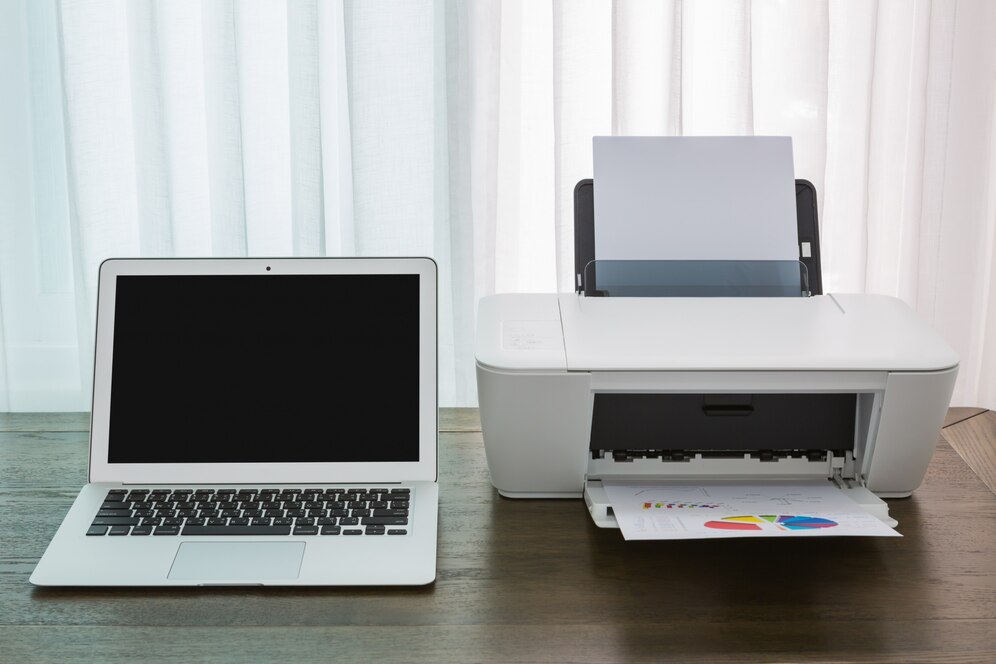
Menghubungkan printer dengan laptop terkadang bisa menjadi tantangan tersendiri. Jika koneksi tidak terjalin dengan baik, printer tidak akan menerima perintah cetak dari laptop, yang berujung pada dokumen yang tak kunjung tercetak. Oleh karena itu, memahami cara menyambungkan printer ke laptop dengan benar sangat penting agar proses pencetakan berjalan lancar tanpa hambatan.
Terdapat dua metode utama untuk menghubungkan printer ke laptop, yakni menggunakan koneksi nirkabel (tanpa kabel) dan dengan kabel USB. Berikut adalah langkah-langkah detail sesuai dengan jenis printer yang digunakan.
1. Cara Menyambungkan Printer ke Laptop Tanpa Kabel (Wireless)
Di era digital saat ini, banyak printer modern telah dilengkapi dengan teknologi nirkabel seperti Bluetooth atau WiFi, sehingga tidak perlu lagi menggunakan kabel untuk menyambungkannya ke laptop. Namun, metode ini hanya berlaku untuk printer yang memiliki fitur wireless bawaan atau yang didukung oleh perangkat tambahan.
Langkah Menghubungkan Printer ke Laptop via Bluetooth atau WiFi:
- Aktifkan Printer & Laptop – Pastikan kedua perangkat dalam kondisi menyala.
- Akses Pengaturan Printer di Laptop – Buka menu Devices and Printers melalui Control Panel.
- Tambahkan Printer Baru – Klik opsi Add a Printer.
- Pilih Koneksi Nirkabel – Pilih Add a network, wireless, or Bluetooth printer.
- Deteksi Perangkat – Laptop akan menampilkan daftar printer yang tersedia. Pilih printer yang ingin dihubungkan.
- Instal Driver Jika Diperlukan – Jika sistem meminta instalasi driver, klik Install Driver dan tunggu hingga proses selesai. Setelah itu, klik Finish.
Setelah printer dikenali oleh laptop, langkah berikutnya adalah menghubungkannya ke jaringan WiFi agar printer dapat menerima perintah cetak dari jarak jauh.
Konfigurasi Printer ke Jaringan WiFi:
- Pastikan laptop sudah terhubung ke jaringan WiFi.
- Nyalakan printer dan masuk ke pengaturan jaringan nirkabel melalui Control Panel.
- Pilih opsi Wireless dan cari SSID (nama WiFi) yang tersedia.
- Masukkan kata sandi WiFi untuk menghubungkan printer ke jaringan.
- Tunggu hingga lampu indikator koneksi pada printer menyala stabil, menandakan printer telah terhubung ke internet.
Jika semua langkah di atas sudah dilakukan, kini printer siap digunakan untuk mencetak tanpa kabel! Kamu bisa mencetak dokumen dari laptop bahkan dari ruangan lain tanpa perlu repot mencolokkan kabel setiap saat.
2. Cara Menyambungkan Printer ke Laptop dengan Kabel USB
Jika printer yang kamu gunakan tidak mendukung koneksi wireless atau kamu lebih menyukai cara yang lebih praktis dan stabil, menyambungkan printer ke laptop dengan kabel USB adalah pilihan terbaik. Selain lebih cepat, metode ini juga lebih minim gangguan dibandingkan koneksi nirkabel.
Langkah-Langkah Menghubungkan Printer ke Laptop via Kabel USB:
- Siapkan Kabel USB – Pastikan kabel USB yang digunakan kompatibel dengan printer dan laptop.
- Hubungkan Printer ke Laptop – Sambungkan ujung kabel ke port USB printer dan laptop. Usahakan perangkat tidak berjauhan agar kabel tidak terlepas.
- Nyalakan Printer – Hidupkan printer agar sistem dapat mendeteksi perangkat baru.
- Akses Pengaturan Printer di Laptop – Buka Control Panel, lalu pilih menu Devices and Printers.
- Tambahkan Printer Baru – Klik Add a Printer or Scanner dan pilih printer yang terdeteksi di daftar perangkat.
- Tunggu Proses Koneksi – Sistem akan secara otomatis mengenali printer yang tersambung. Jika ini adalah pertama kalinya laptop terhubung dengan printer tersebut, kamu mungkin perlu menginstal driver.
- Instalasi Driver Jika Diperlukan – Jika muncul permintaan instalasi driver, ikuti petunjuk di layar dan tunggu hingga proses selesai.
Setelah semua langkah selesai, printer siap digunakan untuk mencetak dokumen dengan lancar!
Kesimpulan
Baik menggunakan koneksi nirkabel maupun kabel USB, menyambungkan printer ke laptop sebenarnya bukanlah hal yang sulit. Dengan mengikuti panduan di atas, kamu bisa melakukan konfigurasi sendiri tanpa harus bergantung pada teknisi. Selain menghemat waktu dan biaya, keterampilan ini juga sangat berguna, terutama bagi kamu yang sering bekerja dengan printer dalam aktivitas sehari-hari.
Jadi, pilih metode mana yang paling sesuai dengan kebutuhanmu, dan mulailah mencetak dengan lebih praktis dan efisien! 🚀🖨️