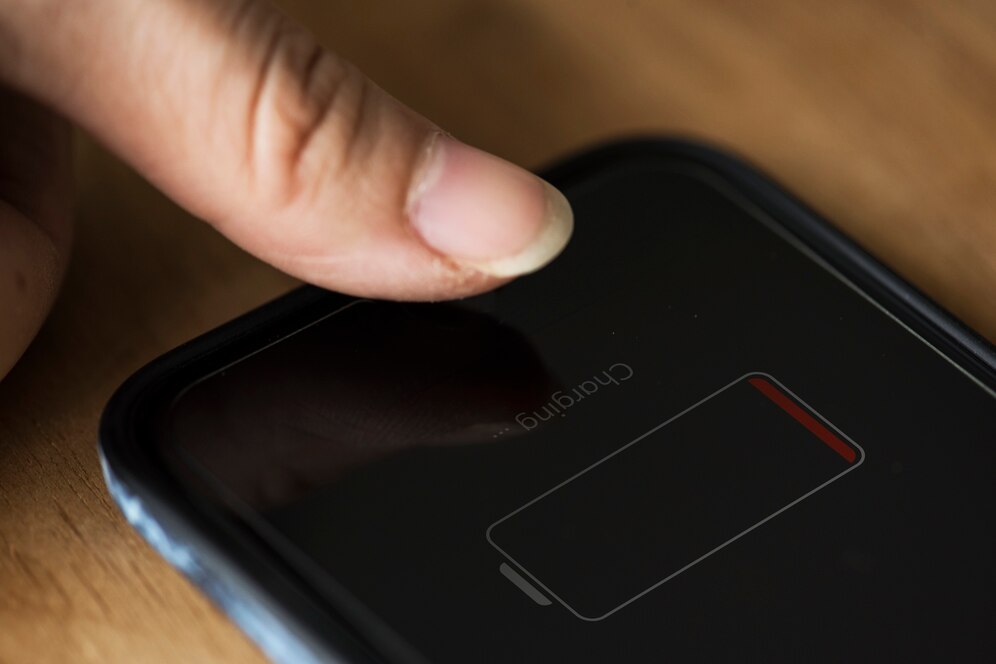
sumber illustrasi : freepik
Baterai adalah salah satu komponen penting di dalam smartphone, ibarat jantungnya perangkat. Jika kondisinya terganggu, berbagai masalah pun bisa muncul, mulai dari lag, overheat, hingga HP yang mati mendadak meski indikator baterai masih menunjukkan angka yang cukup. Pernah mengalami HP tiba-tiba mati saat indikator baterai masih di 20 persen? Itu bisa jadi tanda kalau kesehatan baterai mulai menurun. Tapi tenang, kamu bisa cek kondisi baterai tanpa harus menunggu kerusakan dulu. Berikut adalah beberapa cara mudah untuk mengecek kesehatan baterai HP.
1. Cek Penggunaan Baterai Lewat Menu Pengaturan
Cara pertama yang paling sederhana adalah dengan membuka menu Pengaturan di HP kamu. Hampir semua HP Android sudah menyediakan informasi dasar tentang baterai, seperti penggunaan daya oleh aplikasi dan sisa persentase baterai. Walaupun nama menu bisa berbeda-beda tergantung merek HP, langkah-langkahnya hampir sama.
Caranya:
-
Buka Settings (Pengaturan) di HP kamu.
-
Pilih Battery (Baterai).
-
Jika kamu belum melihat detailnya, cari opsi seperti Battery Usage (Penggunaan Baterai).
Di menu ini, kamu bisa melihat grafik penggunaan baterai selama 24 jam terakhir serta daftar aplikasi yang paling banyak menguras daya. Dari sini, kamu bisa langsung menonaktifkan aplikasi yang boros baterai atau memaksanya untuk berhenti. Ini cara cepat untuk mengetahui penyebab HP cepat panas atau baterai cepat habis.
2. Gunakan Kode Rahasia untuk Informasi Baterai yang Lebih Teknis
Selain lewat pengaturan, kamu juga bisa mencoba kode rahasia untuk mendapatkan informasi lebih teknis tentang baterai. Cukup buka aplikasi Telepon di HP, kemudian ketik kode ##4636##. Kode ini akan membuka menu tersembunyi yang menunjukkan status baterai, suhu, dan kondisi kesehatan baterai secara langsung.
Namun, perlu diingat bahwa tidak semua HP Android mendukung kode ini. Jika setelah mengetik kode tersebut tidak muncul menu apapun, itu berarti HP kamu tidak bisa menggunakan cara ini. Kalau berhasil, kamu akan menemukan menu Battery Information (Informasi Baterai), yang menampilkan apakah baterai masih dalam kondisi “good” atau sudah mulai menurun, serta suhu baterai yang berguna untuk mengetahui apakah HP kamu sering overheat.
3. Gunakan Aplikasi Pihak Ketiga untuk Informasi Lebih Lengkap
Jika kamu ingin informasi yang lebih lengkap dan akurat, aplikasi pihak ketiga bisa menjadi pilihan terbaik. Aplikasi seperti AccuBattery, CPU-Z, dan Battery menawarkan informasi detail seperti kapasitas asli baterai, kondisi kesehatan, suhu real-time, serta kecepatan pengisian daya. Aplikasi ini sangat berguna untuk memantau kesehatan baterai dengan cara yang lebih komprehensif.
Setelah mengunduh aplikasi di Google Play Store, kamu bisa memantau performa baterai saat digunakan maupun saat dicas. Keuntungannya, aplikasi-aplikasi ini mudah digunakan dan langsung memberikan notifikasi jika ada yang tidak beres. Sebagian besar aplikasi ini gratis, namun jika kamu ingin menikmati fitur tambahan tanpa iklan, ada juga versi Pro yang dapat diunduh dengan harga terjangkau.